Python 입문 가이드: VSCode에서 Hello World 출력까지 따라하기
파이썬을 처음 시작하는 사람을 위해 가장 기본적인 개념부터 VSCode에서 첫 프로그램을 실행하는 방법까지 차근차근 알아봅니다. 개발 경험이 없어도 그대로 따라 하면 몇 분 안에 첫 번째 Python 프로그램을 실행할 수 있습니다.
설명
프로그래밍을 처음 배우려는 사람들이 가장 많이 선택하는 언어가 바로 Python(파이썬)입니다.
문법이 간단하고 읽기 쉬워 입문자도 부담 없이 시작할 수 있으며, 웹 개발부터 데이터 분석, 인공지능(AI), 자동화까지 다양한 분야에서 활용되고 있습니다.
처음에는 어려운 프로젝트를 만드는 것보다 “내가 작성한 코드가 실제로 실행되는 경험”이 가장 중요합니다. 이 글에서는 Python이 무엇인지 간단히 알아보고, Visual Studio Code(VSCode)에서 Hello World를 출력하는 첫 프로그램을 직접 실행해 보겠습니다.
Python(파이썬)이란?
Python은 1991년에 처음 공개된 프로그래밍 언어로, 간결한 문법과 높은 생산성을 특징으로 합니다.
특히 초보자가 배우기 쉽고 다양한 라이브러리가 제공되어 다음과 같은 분야에서 폭넓게 사용됩니다.
- 웹 개발
- 인공지능(AI)
- 머신러닝
- 데이터 분석
- 업무 자동화
- 웹 크롤링
- 게임 개발
- IoT 및 임베디드 개발
최근에는 ChatGPT와 같은 AI 서비스 개발에도 Python이 가장 많이 사용되는 언어 중 하나입니다.
Python을 배우면 좋은 이유
Python이 입문 언어로 추천되는 이유는 다음과 같습니다.
| 장점 | 설명 |
|---|---|
| 배우기 쉬운 문법 | 영어 문장처럼 읽기 쉬운 코드 |
| 다양한 활용 분야 | AI, 웹, 데이터 분석 등 |
| 풍부한 자료 | 국내외 학습 자료가 매우 많음 |
| 큰 커뮤니티 | 문제 해결이 쉬움 |
| 높은 생산성 | 적은 코드로 많은 기능 구현 가능 |
VSCode에서 Hello World 출력하기
이제 첫 번째 Python 프로그램을 만들어 보겠습니다.
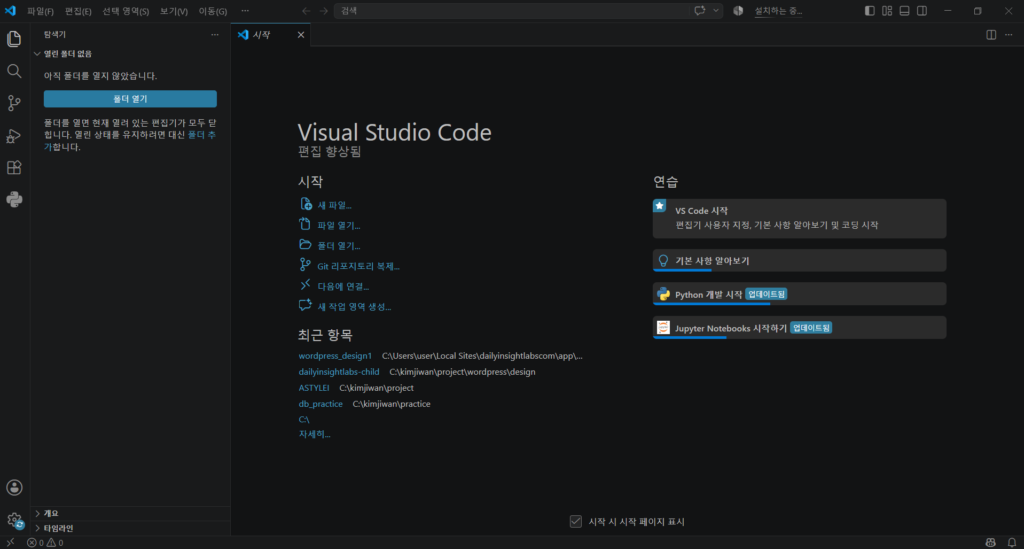
먼저 VSCode를 쳐서 준비를 해줍니다.
0. 시작하기 전에
언어를 한국어로 바꾸고 싶다면!
방법 1 (가장 쉬움)
- VSCode 실행
Ctrl + Shift + P누르기- 검색창에
Configure Display Language입력 - Configure Display Language 선택
- 원하는 언어 선택
- 한국어 (ko)
- English (en)
- VSCode를 다시 시작하면 적용됩니다.
(한국어가 목록에 없을 경우)
아직 한국어 언어팩이 설치되지 않은 것입니다.
- 왼쪽 메뉴에서 Extensions(확장 프로그램 혹은 확장) 클릭 (
Ctrl + Shift + X) - 검색창에
Korean Language Pack입력
- Korean Language Pack for Visual Studio Code (Microsoft 제작) 설치
- 설치가 끝나면 Change Language and Restart 버튼을 클릭하면 자동으로 한국어로 변경됩니다.
1. 새 폴더 만들기
좌측의 폴더 열기를 누르고
예를 들어 다음과 같은 폴더를 생성합니다.
python-practice
VSCode에서 해당 폴더를 열어줍니다.
2. Python 파일 만들기
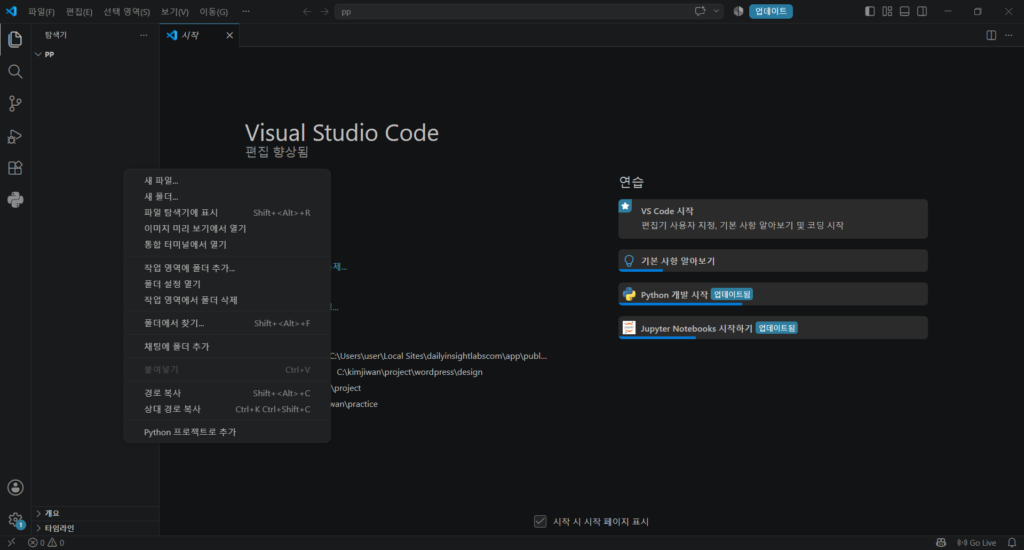
왼쪽 빈공간에 마우스를 눌러서 (혹은 위의 파일 – 새 파일)새 파일을 눌러서 생성합니다.
파일 이름
hello.py
확장자가 반드시 .py인지 확인합니다.
3. 코드 작성하기
hello.py 파일에 아래 내용을 입력합니다.
print("Hello, World!")
Python에서 print() 함수는 화면에 내용을 출력하는 가장 기본적인 함수입니다.
4. 프로그램 실행하기
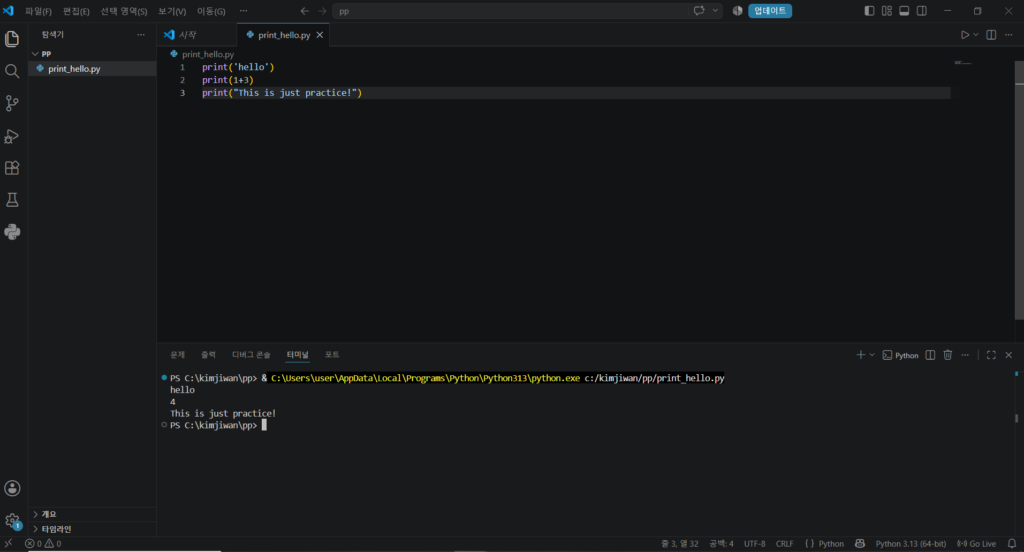
우측 상단의 재생 버튼을 누른다.
혹은
VSCode에서 상단 메뉴의
Terminal → New Terminal (Ctrl + `)
을 선택하여 터미널을 엽니다.
터미널에서 다음 명령어를 입력합니다.
python hello.py
만약 위 명령이 동작하지 않는다면 다음 명령을 사용합니다.
python3 hello.py
5. 실행 결과
정상적으로 실행되면 아래와 같이 출력됩니다.
Hello, World!
축하합니다!
이제 여러분은 첫 번째 Python 프로그램을 성공적으로 실행한 것입니다.
print() 함수는 무엇일까?
print()는 괄호 안의 내용을 화면에 출력하는 함수입니다.
예를 들어
print("안녕하세요")
를 실행하면 다음과 같이 출력됩니다.
안녕하세요
숫자도 출력할 수 있습니다.
print(100)
실행 결과
100
간단한 계산도 가능합니다.
print(10 + 20)
실행 결과
30
파일 이름은 왜 hello.py일까?
Python 프로그램은 .py 확장자를 사용합니다.
예를 들어 다음과 같은 파일도 모두 Python 파일입니다.
study.pypractice.pycalculator.pygame.py
즉, 파일 이름은 자유롭게 정할 수 있지만 확장자는 반드시 .py를 사용해야 합니다.
앞으로 무엇을 배우면 좋을까?
Hello World를 출력했다면 이제 다음 내용을 차례대로 공부해 보세요.
- 변수(Variable)
- 자료형(String, Number, Boolean)
- 입력(Input)
- 출력(Print)
- 조건문(if)
- 반복문(for, while)
- 함수(Function)
- 리스트(List)
- 딕셔너리(Dictionary)
- 파일 입출력
이러한 기본 문법을 익히면 간단한 프로그램을 직접 만들 수 있는 수준에 도달할 수 있습니다.
자주 묻는 질문(FAQ)
Q1. Python과 VSCode는 같은 프로그램인가요?
아닙니다.
Python은 프로그램을 실행하는 언어이고, VSCode는 코드를 작성하는 편집기입니다. 일반적으로 Python을 설치한 뒤 VSCode에서 코드를 작성하고 실행합니다.
Q2. “python” 명령어를 찾을 수 없다고 나옵니다.
대부분 Python 설치 과정에서 Add Python to PATH 옵션을 선택하지 않았을 때 발생합니다.
Python을 다시 설치하거나 환경 변수를 설정하면 해결할 수 있습니다.
Q3. 꼭 VSCode를 사용해야 하나요?
아닙니다.
메모장이나 다른 편집기로도 Python 코드를 작성할 수 있습니다. 하지만 VSCode는 자동 완성, 오류 표시, 디버깅 등 다양한 기능을 제공해 초보자부터 전문가까지 가장 많이 사용하는 개발 도구 중 하나입니다.
Q4. Hello World만 출력했는데 다음에는 무엇을 만들어 보면 좋을까요?
추후에 몇 가지만 더 배우면서 간단한 계산기, 구구단 출력, 숫자 맞히기 게임, 메모장 프로그램 등을 만들어 보면 Python 문법을 자연스럽게 익힐 수 있습니다.
마무리
Python은 배우기 쉬우면서도 활용 범위가 매우 넓은 프로그래밍 언어입니다.
처음에는 한 줄의 print("Hello, World!") 코드만으로도 충분합니다. 직접 코드를 작성하고 실행하는 경험이 쌓이면 변수, 조건문, 반복문 같은 개념도 훨씬 쉽게 이해할 수 있습니다.
무엇보다 중요한 것은 많은 문법을 한 번에 외우는 것이 아니라, 작은 프로그램을 직접 만들어 보면서 익히는 것입니다. 오늘 첫 번째 프로그램을 실행했다면 이미 Python 학습의 가장 중요한 첫걸음을 성공적으로 시작한 것입니다.